ใช้ TikTok Shop Sample Settings อย่างไร: จัดการการอนุมัติ SKU และโควตาตัวอย่างในระดับสินค้า
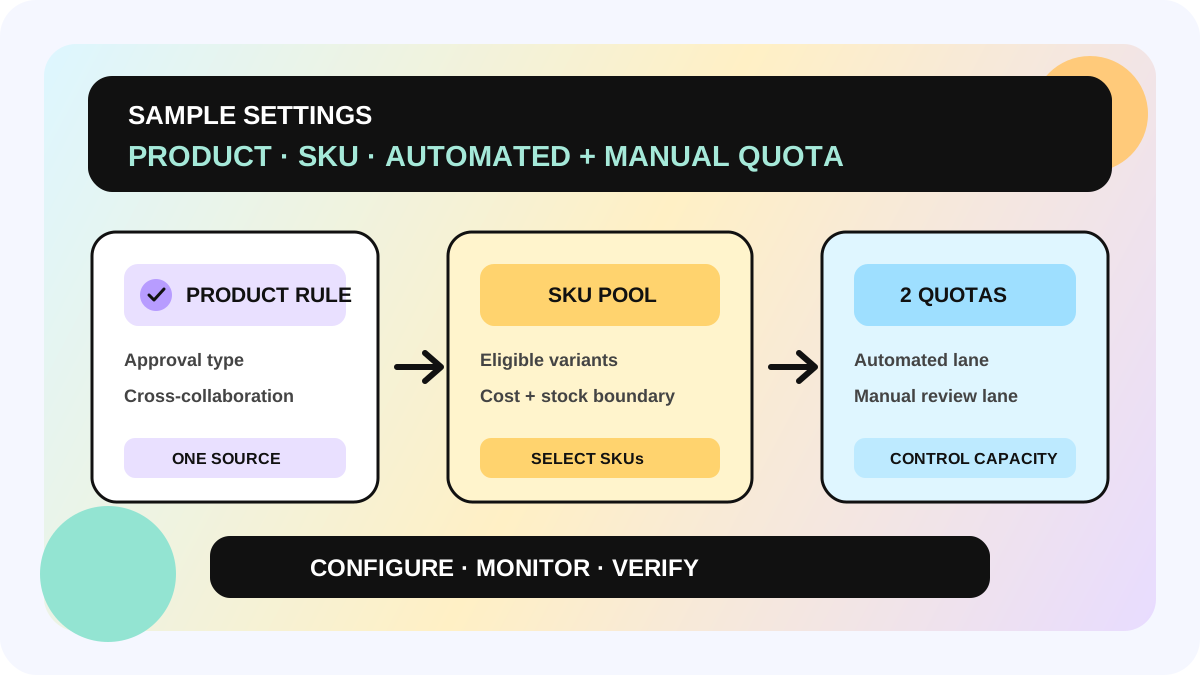
Sample Settings Page ของ TikTok Shop รวมกติกาตัวอย่างสินค้าที่เคยกระจายอยู่ใน Open Collaboration, Target Collaboration และแคมเปญ มาไว้ที่ ระดับสินค้า จุดเดียว ผู้ขายจึงดูสต็อกที่ใช้ได้ สถานะตัวอย่าง SKU preference วิธีอนุมัติ รวมถึง automated quota และ manual quota แยกกันได้ กติกาของสินค้าชิ้นเดียวกันจะถูกนำไปใช้ข้ามรูปแบบความร่วมมือ โดยไม่ต้องตั้งใหม่ทุกแผน
คู่มือนี้เหมาะกับทีมที่ทำงานกับครีเอเตอร์หลายรูปแบบ มีต้นทุนแต่ละ SKU ไม่เท่ากัน หรือเริ่มพบว่าโควตาในแต่ละหน้าตรงกันยาก เป้าหมายคือทำให้รู้ว่ากติกาหลักอยู่ที่ไหน โควตาใดควบคุมอะไร และใครรับผิดชอบเมื่อสต็อกมีปัญหา หน้านี้ไม่ได้ตัดสินความคุ้มค่าของการส่งตัวอย่างแทนทีม และไม่รับประกันจำนวนคอนเทนต์หรือ GMV เอกสารทางการระบุว่าเปิดตัวทั่วโลก แต่ approval model แตกต่างกันตามตลาด จึงต้องยึดหน้าจริงของบัญชีเป็นหลัก
คำตอบสั้น: Sample Settings เปลี่ยนวิธีทำงานอย่างไร
| สิ่งที่ควบคุม | ปัญหาที่พบบ่อย | วิธีจัดการในหน้าเดียว |
|---|---|---|
| วิธีอนุมัติ | Open, Target และแคมเปญใช้กติกาคนละชุด | เลือก Rule Based Auto-Approval, โมเดล ROI/GROI ที่ตลาดรองรับ หรือ Manual ต่อสินค้า |
| โควตาตัวอย่าง | โควตาอัตโนมัติกับโควตาที่ทีมอนุมัติเองปนกัน | ตั้ง automated quota และ manual quota แยกกัน ปรับจำนวนหรือเลือก unlimited ได้ |
| ขอบเขต SKU | SKU ราคาแพงหรือสต็อกต่ำหลุดเข้ากลุ่มตัวอย่าง | ใช้ SKU preference เลือกสี ไซซ์ รสชาติ หรือชุดที่อนุญาต |
| สถานะสินค้า | รู้ปัญหาเมื่อคำขอล้มเหลวแล้ว | ดู Live, Disabled, Paused พร้อมสัญญาณเรื่องสต็อก GNE/RCS หรือ quota |
| การแก้หลายสินค้า | ต้องแก้สินค้าในแต่ละแผนทีละรายการ | batch edit สินค้าหลายรายการได้แม้อยู่คนละหน้า |
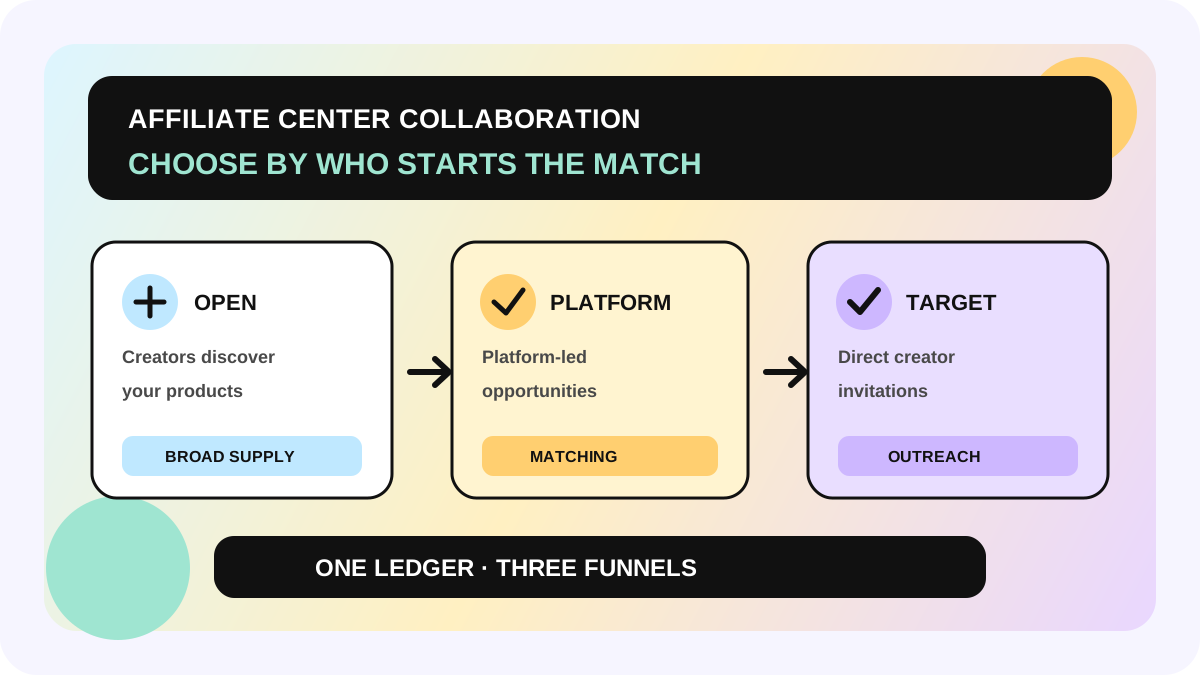
หลักสำคัญคือ กำหนดขอบเขตตัวอย่างในระดับสินค้าก่อน แล้วให้แต่ละ collaboration นำกติกาไปใช้ร่วมกัน หากทีมยังแยก Open, Platform Campaigns และ Target ไม่ชัด ให้เริ่มจากคู่มือเลือกช่องทาง Affiliate Collaborationก่อนแก้การตั้งค่ากลาง
แยกกติกาเป็น 3 ชั้น: สินค้า SKU และคำขอ
ชั้นสินค้า: เลือกวิธีอนุมัติและความจุ
สินค้าแต่ละรายการมี approval type พร้อม automated quota และ manual quota คนละค่า โควตาอัตโนมัติจำกัดจำนวนคำขอที่ผ่านได้โดยไม่ต้องตรวจทีละรายการ เมื่อใช้หมด คำขอถัดไปจะไปยัง manual review ไม่ได้ถูกปฏิเสธอัตโนมัติ ส่วน manual quota คือจำนวนที่ทีมยังอนุมัติเองได้ แม้ตั้งเป็น unlimited ก็ไม่ได้หมายความว่าสต็อกหรือกำลังแพ็กของไม่มีขีดจำกัด
TikTok Shop แนะนำให้ product-level quota ไม่น้อยกว่า Open Collaboration quota เพราะกติกาสินค้าครอบคลุมหลาย collaboration หากโควตาชั้นล่างสูงกว่าความจุรวม ทีมจะมีนโยบายที่ทำจริงไม่ได้ ควรกำหนดโควตาจากสต็อกที่กันไว้ส่งตัวอย่าง กำลังคลังสินค้า และเวลาติดตามคอนเทนต์ ไม่ใช่จากยอดวิวที่อยากได้
ชั้น SKU: เลือกตัวเลือกที่ส่งได้จริง
SKU preference ใช้ตัดชุดพรีเมียม ไซซ์ที่เหลือน้อย สีที่หมด หรือรสชาติที่ยังไม่ต้องการคอนเทนต์ออกจากกลุ่มตัวอย่าง การตั้งค่า Open Collaboration เดิมจะถูกย้ายมาอัตโนมัติ แต่การย้ายไม่ได้ยืนยันว่ากติกายังเหมาะกับวันนี้ ทีมควรตรวจต้นทุน สต็อก และความสำคัญของคอนเทนต์อีกครั้ง
หากต้องประเมินว่าควรส่ง SKU ใดต่อ เชื่อมข้อมูลแพลตฟอร์มกับเวิร์กโฟลว์ ROI ของตัวอย่างสินค้าได้ แต่คะแนนภายในไม่ใช่ผลอนุมัติจาก TikTok Shop
ชั้นคำขอ: แยกงานอัตโนมัติกับการตัดสินใจของคน
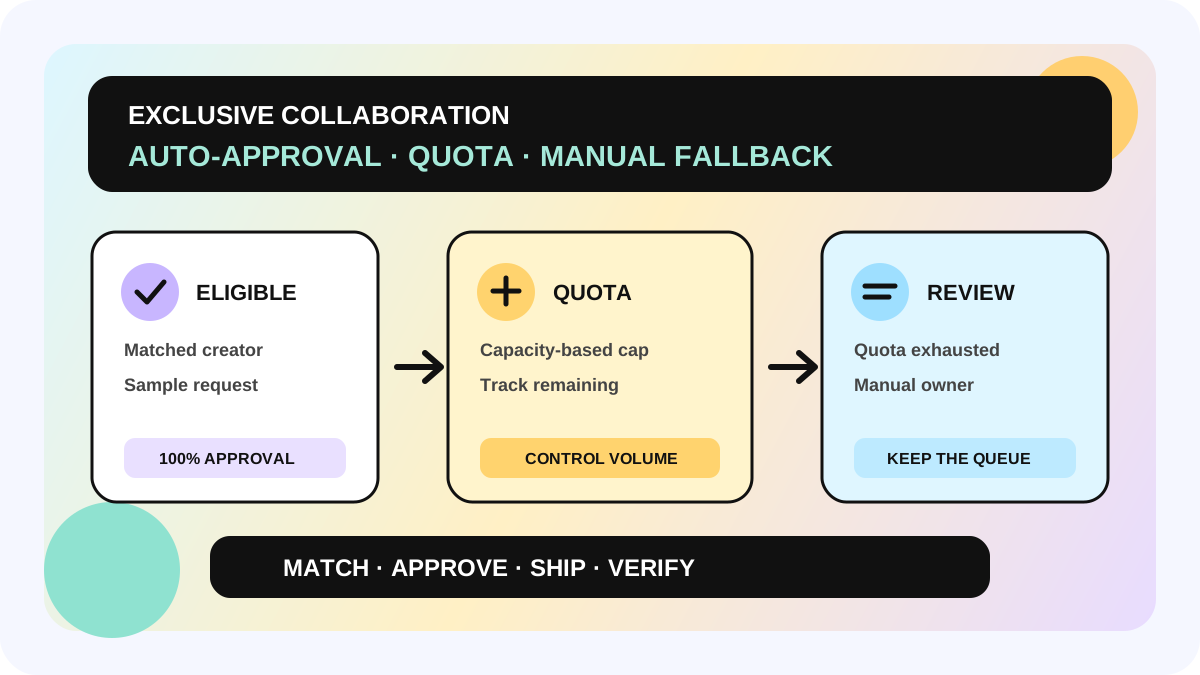
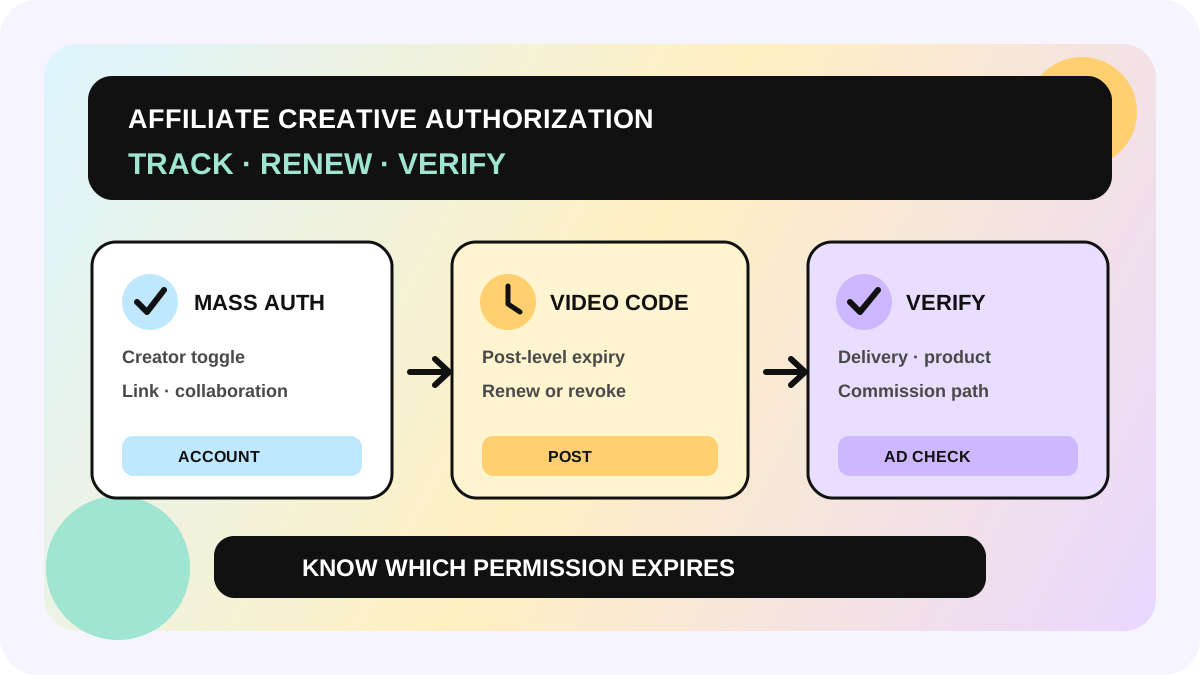
Auto-approval ทำงานเมื่อคำขอตรงกติกาและ automated quota ยังเหลือ เมื่อเข้าคิว manual ทีมต้องดูความเหมาะสมของครีเอเตอร์ ประวัติรับตัวอย่างซ้ำ การส่งคอนเทนต์ล่าสุด SKU ที่เลือก และสต็อกพร้อมส่ง โปรแกรมพิเศษอย่าง Exclusive Collaboration ยังมีเงื่อนไขของตัวเอง ให้อ่านเวิร์กโฟลว์โควตาอัตโนมัติและ manual fallbackประกอบ
เวิร์กโฟลว์ตั้งค่าแบบรวม 6 ขั้นตอน
1. บันทึก baseline ปัจจุบัน
เปิด Sample Settings จาก Affiliate Center แล้วบันทึก product ID ชื่อสินค้า available inventory สถานะ SKU preference approval type automated quota และ manual quota ทำเครื่องหมายด้วยว่าสินค้าใดอยู่ใน Open, Target หรือ campaign เพื่อไม่ให้เข้าใจว่าการแก้กติกาสินค้าจะกระทบแค่หน้าเดียว
2. ตรวจ SKU ที่ย้ายมาจาก Open
ยืนยันว่าแต่ละ SKU ยังขายอยู่ ต้นทุนส่งตัวอย่างรับได้ และคลังมีของจริง ชุดใหญ่ สีลิมิเต็ด หรือไซซ์ที่คืนสูงไม่ควรเปิดต่อเพียงเพราะระบบย้ายค่าเดิมมา
3. เลือก approval model ตามตลาดจริง
หน้าอาจแสดง Rule Based Auto-Approval, Manual และ GROI หรือ ROI-based ตามตลาด เอกสารทางการระบุ GROI สำหรับสหรัฐฯ และ ROI-based สำหรับ JP, SEA, LATAM, EU และ UK ชื่อ ฟิลด์ และสิทธิ์อาจเปลี่ยนได้ ใช้เฉพาะตัวเลือกที่บัญชีจริงแสดงและทีมอธิบายได้เท่านั้น
4. ตั้ง automated และ manual quota แยกกัน
Automated quota คือความจุที่ผ่านได้ทันที ส่วน manual quota กันไว้สำหรับเคสที่ต้องใช้ดุลยพินิจ ตั้ง owner ทั้งสองทาง: ทีมสต็อกและจัดส่งเฝ้าทางอัตโนมัติ ทีมดูแลครีเอเตอร์จัดการคิว manual พร้อม SLA ที่ชัดเจน
5. สุ่มตรวจหลัง batch edit
หลังแก้พร้อมกันหลายสินค้า ให้ตรวจอย่างน้อยสินค้าแพงหนึ่งรายการ สินค้าหลาย SKU หนึ่งรายการ สินค้าสต็อกต่ำหนึ่งรายการ และสินค้าที่กำลังอยู่ใน Target invitation หนึ่งรายการ เพื่อให้แน่ใจว่า approval type, quota และ SKU ไม่ถูกเขียนทับผิด
6. จัดการ Paused ทุกวัน
Paused อาจมาจากของหมด GNE/RCS หรือ quota แบ่ง owner ตามสาเหตุ: supply chain แก้สต็อก ทีมร้านค้าดู product health หรือข้อจำกัด และเจ้าของงานตัวอย่างดูโควตา หลังแก้ต้องกลับมาตรวจสถานะจริง การส่งคำขอแก้หรือจดโน้ตภายในยังไม่ใช่หลักฐานว่ารับคำขอได้แล้ว
ข้อมูลขั้นต่ำที่ควรเก็บ
- market, shop, product ID, ชื่อสินค้า และ owner
- approval type, เวลาแก้กติกา และผู้แก้
- automated quota, used, remaining
- manual quota, used, remaining และ review SLA
- eligible SKU, excluded SKU และเหตุผล
- available inventory, sample-safe inventory และคลัง
- สถานะ Live, Disabled หรือ Paused
- pause reason, เวลาพบ, ผู้รับผิดชอบ และเวลาตรวจว่ากลับมาแล้ว
- การใช้งานใน Open, Target และ campaign
- สถานะ request, approved, shipped และ content fulfilled แยกกัน
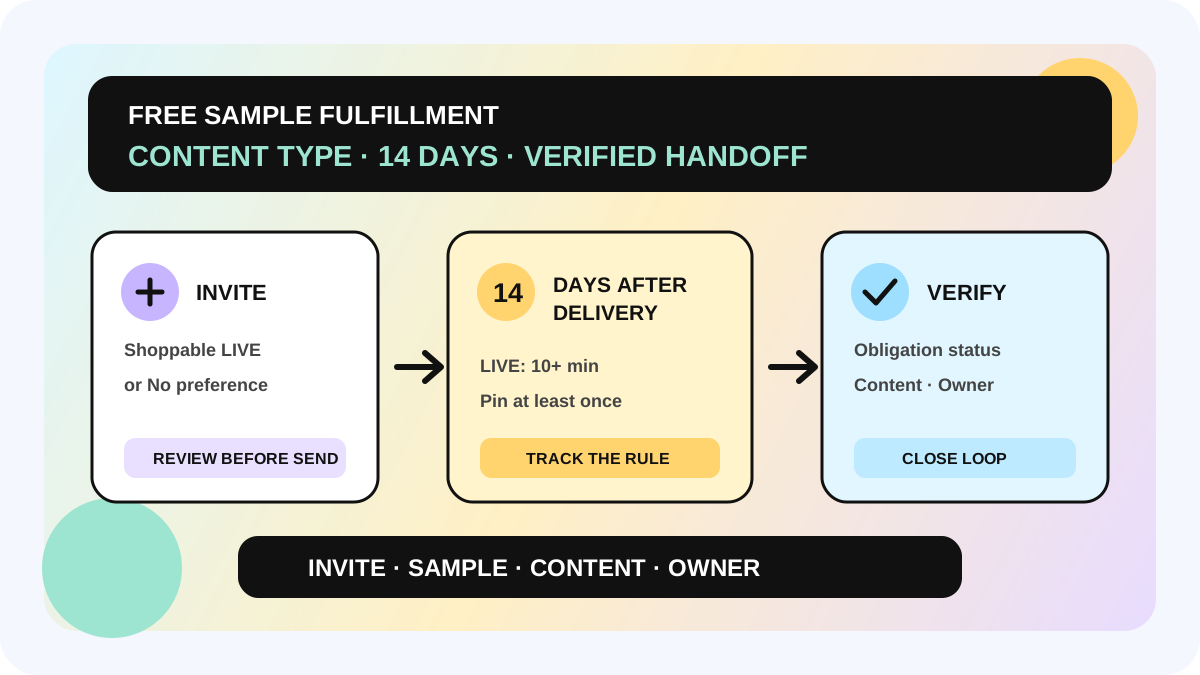
Sample Settings คุมการอนุมัติและความจุ ไม่ได้ทำให้ “ขอได้”, “อนุมัติแล้ว”, “ส่งแล้ว” และ “ทำคอนเทนต์แล้ว” เป็นสถานะเดียว หลังจัดส่งให้ตรวจหน้าที่ของครีเอเตอร์ด้วยเวิร์กโฟลว์ Content type สำหรับตัวอย่างฟรี
Checklist ก่อนเปิดใช้
- [ ] บัญชีจริงมี Sample Settings และบันทึกฟิลด์ปัจจุบันแล้ว
- [ ] approval type ของแต่ละสินค้าตรงกับตัวเลือกในตลาด
- [ ] automated quota และ manual quota แยกกันและมี owner
- [ ] product-level quota ไม่ต่ำกว่า Open Collaboration quota
- [ ] ตัด SKU ราคาแพง ของหมด หรือไม่จำเป็นต่อคอนเทนต์ออกแล้ว
- [ ] ตรวจ SKU preference ที่ย้ายมาจาก Open ด้วยคนแล้ว
- [ ] สุ่มตรวจ batch edit ครบสินค้าแพง หลาย SKU สต็อกต่ำ และ Target
- [ ] ทุก Paused reason มี owner และขั้นตอนตรวจการฟื้นตัว
- [ ] ไม่มีใครตีความ unlimited quota ว่าเป็นสต็อกหรือผลลัพธ์ไม่จำกัด
ขอบเขตการใช้งาน
เวิร์กโฟลว์นี้เหมาะกับผู้ขายที่ใช้โปรแกรมตัวอย่างของ TikTok Shop และต้องการแหล่งกติกาเดียวสำหรับหลาย collaboration เอกสารทางการระบุว่า Sample Settings เปิดตัวทั่วโลก แต่ approval type ต่างกันตามตลาด โดยสหรัฐฯ อาจเห็น GROI ส่วน JP, SEA, LATAM, EU และ UK ใช้โมเดล ROI-based ของแต่ละตลาด สิทธิ์ ชื่อ และสาเหตุ Paused ให้ยึด Seller Center ท้องถิ่น
Refundable samples ยังอยู่ใน Open Collaboration เพราะไม่ใช้กับ collaboration อื่น หน้ารวมนี้ไม่แทนการตรวจสิทธิ์ สต็อกจริง การจัดส่ง การส่งคอนเทนต์ หรือการประเมินผล หากหน้าจริงต่างจากคู่มือนี้ ให้หยุด batch edit แล้วตรวจข้อมูลของตลาดนั้นก่อน
มุมมองของ allymatic: รวมกติกา ไม่ได้แปลว่าผ่อนทุกกติกา
การมีหน้าเดียวทำให้ทีมอยากตั้งค่ากว้างแบบเดียวกับทุกสินค้า แต่ allymatic แนะนำให้ใช้หน้านี้เป็นชั้นกำกับดูแล: สินค้าคุมความจุ SKU คุมต้นทุนและสต็อก คำขอแยก automation ออกจาก judgment และหลังส่งของจึงเข้าสู่การติดตาม fulfillment สิ่งที่รวมกันคือแหล่งกติกา ไม่ใช่ threshold ของสินค้าทุกชิ้น
ครั้งถัดไปที่เปิดหน้า ให้หา Paused products กระทบยอด automated กับ manual quota และตรวจ premium SKU ก่อนขยาย batch configuration
FAQ
กติกา Sample Settings ใช้กับ collaboration ใดบ้าง
กติกาสินค้าใช้ข้าม Open Collaboration, Target Collaboration และ collaboration อื่น ส่วน Refundable samples ยังจัดการใน Open Collaboration
เมื่อ automated quota หมด คำขอจะถูกปฏิเสธหรือไม่
ไม่ถูกปฏิเสธเพราะเหตุนี้เพียงอย่างเดียว คำขอถัดไปจะไป manual review ให้ผู้ขายตัดสินตาม manual quota และเกณฑ์ภายใน
เปิดเฉพาะบาง SKU ในสินค้าเดียวได้หรือไม่
ได้ ใช้ SKU preference ตัดตัวเลือกแพงหรือไม่เหมาะออก และคงเฉพาะ SKU ที่ทีมพร้อมส่ง
ต้องตั้งค่า Open Collaboration เดิมใหม่หรือไม่
เอกสารทางการระบุว่าระบบย้ายค่าเดิมให้อัตโนมัติ แต่ควรตรวจด้วยคนเพราะสต็อก ต้นทุน และลำดับความสำคัญอาจเปลี่ยนแล้ว
แหล่งข้อมูลทางการ
แหล่งข้อมูลทางการ
เอกสารอ้างอิงจากแหล่งข้อมูลทางการที่ใช้ในบทความนี้